.webp)

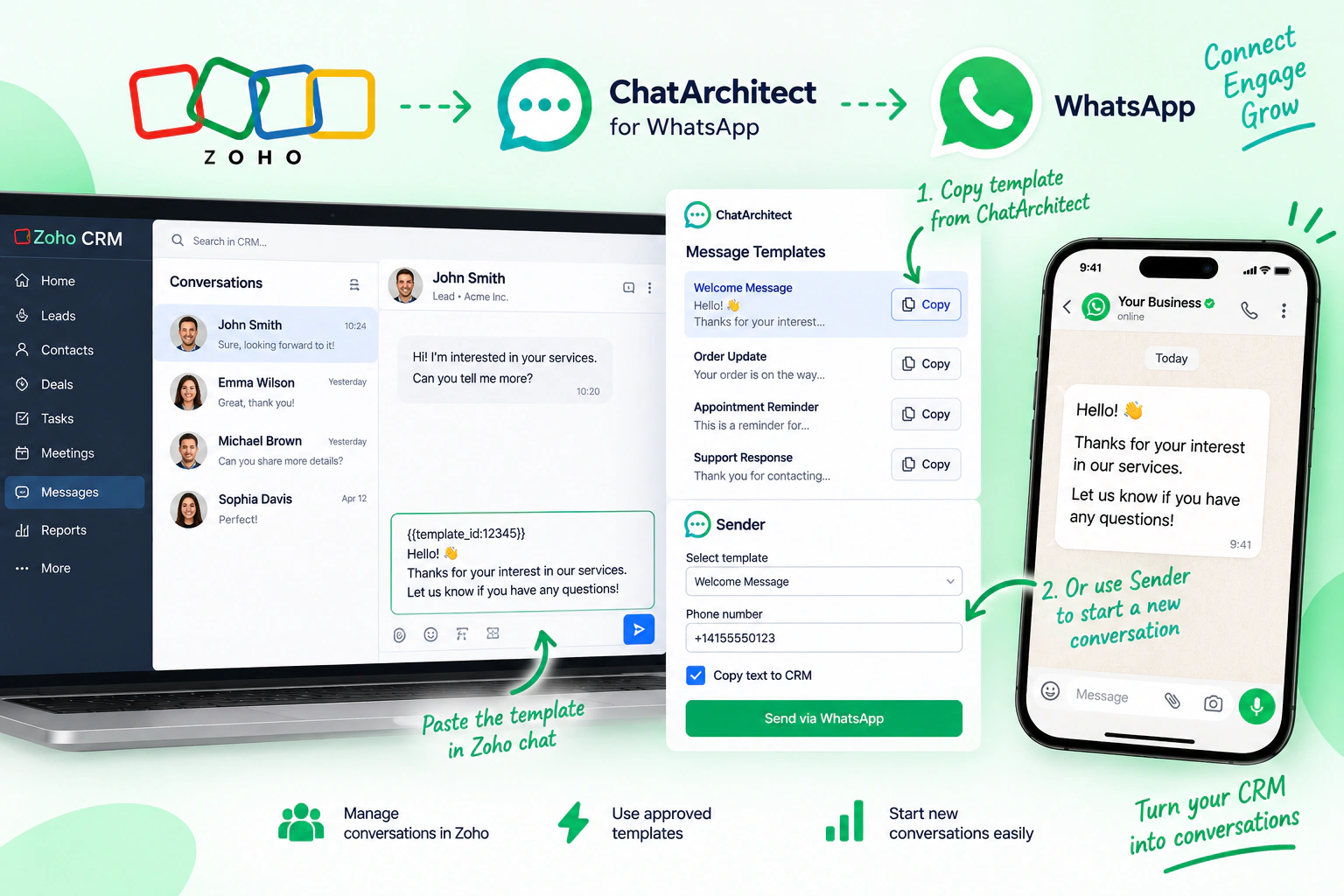
Lorsque vous utilisez Zoho avec ChatArchitect, vous pouvez initier une conversation WhatsApp avec un client en envoyant un modèle de message approuvé.
La procédure dépend de l'existence d'une conversation avec le client dans Zoho. Si une conversation existe déjà, vous pouvez envoyer le modèle directement depuis le fil de discussion. Sinon, vous pouvez en initier une via l' Expéditeur de votre compte ChatArchitect.
Dans ce guide, nous allons passer en revue les deux méthodes étape par étape.
Ce dont vous aurez besoin
Avant de commencer, assurez-vous d'avoir :
- Accès à votre compte Zoho
- Un compte ChatArchitect
- WhatsApp connecté à ChatArchitect
- Un modèle de message est disponible dans votre compte ChatArchitect
- Le numéro de téléphone du client s'il n'y a pas de conversation existante
Une fois que tout est prêt, choisissez la méthode qui correspond à votre situation.
Comment entamer une conversation lorsqu'une discussion Zoho existe déjà ?
Si vous avez déjà une conversation avec le client dans Zoho, vous pouvez initier le dialogue WhatsApp directement depuis la conversation existante.
Étape 1 : Copier le modèle de message
Ouvrez les paramètres de ChatArchitect :
Paramètres d'Open ChatArchitect
Trouvez le modèle que vous souhaitez envoyer et cliquez :
Copie
Cela copiera le modèle ainsi que les informations nécessaires à son traitement correct.
Étape 2 : Ouvrir la conversation dans Zoho
Rendez-vous sur Zoho et trouvez la conversation client que vous souhaitez initier.
Ouvrez la conversation et collez le modèle copié dans le fil de discussion.
Assurez-vous de coller le texte complet, y compris l'identifiant du modèle.
L'identifiant est nécessaire au traitement du message, mais il n'est visible que par vous. Le destinataire ne verra pas l'identifiant du modèle dans le message WhatsApp qu'il recevra.
Une fois le modèle soumis, il peut être transmis au client via WhatsApp.
Comment entamer une conversation lorsqu'aucun dialogue préalable n'existe
Il arrive parfois que vous ayez besoin de contacter un client avec lequel il n'existe pas encore de conversation dans Zoho.
Dans ce cas, vous pouvez utiliser la Expéditeur de votre compte ChatArchitect pour initier la conversation.
Étape 1 : Ouvrez l’outil d’envoi
Accédez à vos paramètres ChatArchitect :
Paramètres d'Open ChatArchitect
Cliquez sur :
Expéditeur
bouton.
Cela ouvrira l'interface permettant d'entamer une nouvelle conversation WhatsApp.
Étape 2 : Sélectionnez le modèle et le destinataire
Dans le champ supérieur, sélectionnez le modèle de message que vous souhaitez envoyer.
Dans le champ du bas, saisissez le numéro de téléphone du client que vous souhaitez contacter.
Veuillez vérifier que les informations du destinataire sont correctes avant d'envoyer le message.
Étape 3 : Activer « Copier le texte vers le CRM »
Avant d'envoyer le modèle, activez :
Copier le texte dans le CRM
option.
Cela permet de s'assurer que le texte du message est également copié dans votre CRM, contribuant ainsi à maintenir l'historique des communications synchronisé et disponible dans Zoho.
Une fois que tout est configuré, vous pouvez procéder à l'envoi du modèle au client.
Quelle méthode devez-vous utiliser ?
Le processus est simple :
Conversation existante dans Zoho → Copier le modèle → Ouvrir la conversation → Coller le texte complet du modèle
S'il n'y a pas de conversation existante :
Ouvrez ChatArchitect → Expéditeur → Sélectionnez un modèle → Saisissez le numéro du client → Activez « Copier le texte dans le CRM » → Envoyer
La principale différence réside dans l'existence ou non d'une conversation client dans Zoho.
Démarrez des conversations WhatsApp directement depuis votre flux de travail Zoho
En combinant Zoho, ChatArchitect et WhatsApp, votre équipe peut entamer des conversations avec les clients tout en maintenant la communication connectée au flux de travail CRM.
Pour les conversations existantes, vous pouvez copier et envoyer rapidement le modèle approprié directement depuis Zoho. Pour les nouveaux contacts sans dialogue préalable, l'outil ChatArchitect Sender permet d'entamer facilement la conversation à l'aide du numéro de téléphone du client.
Cette approche facilite la gestion des communications WhatsApp en parallèle de vos dossiers clients Zoho existants et permet de maintenir l'organisation du flux de travail de messagerie de votre équipe.