.webp)


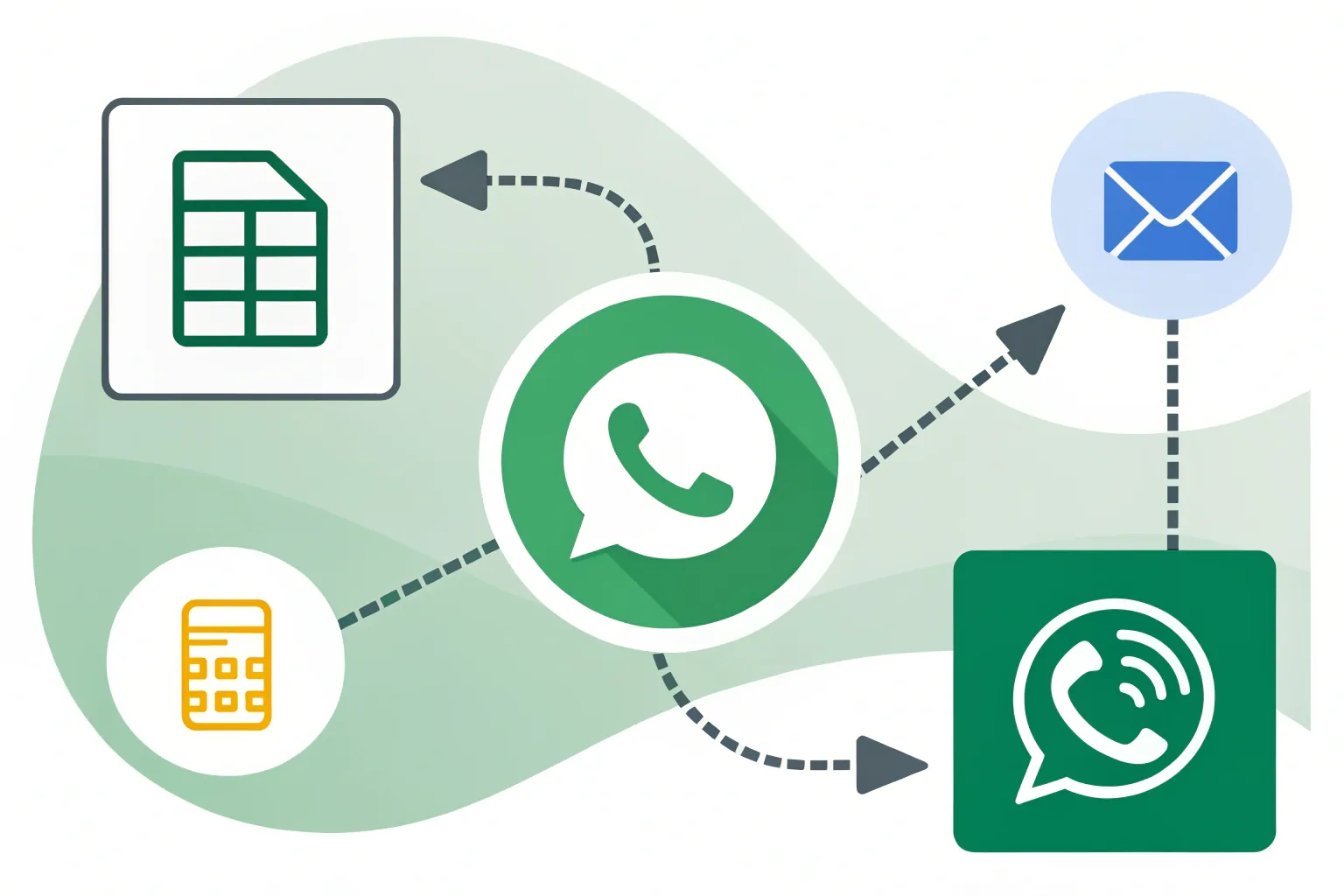
Vous souhaitez envoyer automatiquement des messages WhatsApp dès que vous ajoutez un nouveau contact à Google Sheets ? En connectant Zapier, Google Sheets et ChatArchitect, vous pouvez créer une automatisation simple qui récupère les numéros de téléphone de votre feuille de calcul et envoie des messages WhatsApp sans intervention manuelle.
Dans ce guide, nous vous montrerons comment connecter Google Sheets à ChatArchitect à l'aide de Zapier et envoyer automatiquement des messages modèles WhatsApp aux nouveaux contacts ajoutés à votre feuille de calcul.
Ce dont vous aurez besoin
Avant de commencer, assurez-vous d'avoir :
- Un compte Zapier
- Un compte Google
- Une feuille de calcul Google Sheets contenant les numéros de téléphone des destinataires
- Un compte ChatArchitect
- Votre intégration WhatsApp configurée dans ChatArchitect
- Un modèle de message WhatsApp prêt à l'emploi
Une fois que tout est prêt, vous pouvez créer votre Zap.
Étape 1 : Créer un nouveau Zap
Connectez-vous à votre compte Zapier.
Cliquez :
+ Créer
Commencez à créer un nouveau Zap. Cette automatisation connectera votre feuille de calcul Google Sheets à ChatArchitect.
Étape 2 : Définir Google Sheets comme déclencheur
Pour l'application de déclenchement, sélectionnez :
Google Sheets
Choisissez ensuite l'événement déclencheur suivant :
Nouvelle ligne de feuille de calcul
Cela indique à Zapier de lancer l'automatisation à chaque fois qu'une nouvelle ligne est ajoutée à votre feuille de calcul.
Ensuite, connectez votre compte Google et autorisez Zapier à accéder à la feuille de calcul que vous souhaitez utiliser.
Étape 3 : Sélectionnez votre feuille de calcul et votre feuille de travail
Après avoir connecté votre compte Google, configurez le déclencheur Google Sheets.
Sélectionnez :
- Tableur
- Feuille de travail
Choisissez la feuille de calcul sur laquelle vous prévoyez d'ajouter les numéros de téléphone de vos destinataires WhatsApp.
Par exemple, votre feuille de calcul pourrait contenir des colonnes telles que :
Numéro de téléphone | Nom | Statut
Le champ le plus important pour cette intégration est la colonne contenant le numéro de téléphone du destinataire.
Étape 4 : Ajouter ChatArchitect comme action
Vous devez maintenant définir ce qui doit se produire lorsque Zapier détecte une nouvelle ligne dans la feuille de calcul.
Pour l'application d'action, sélectionnez :
ChatArchitect.com
Choisissez ensuite l'événement d'action :
Envoyer un SMS
Connectez votre compte ChatArchitect.com lorsque vous y êtes invité.
À ce stade, votre automatisation devrait suivre ce flux de base :
Nouvelle ligne Google Sheets → Zapier → ChatArchitect → Message WhatsApp
Étape 5 : Configurer le message WhatsApp
Ensuite, configurez le message que ChatArchitect doit envoyer.
Dans le Destination , sélectionnez le numéro de téléphone figurant sur votre ligne Google Sheets.
Dans le Texte , saisissez le texte du message modèle que vous souhaitez envoyer.
Assurez-vous que le texte du message corresponde au modèle que vous comptez utiliser pour vos communications WhatsApp.
Une fois les champs configurés, terminez la configuration du Zap et testez l'action pour vous assurer que vos données Google Sheets sont correctement transmises à ChatArchitect.
Étape 6 : Activez votre Zap
Une fois l'intégration testée avec succès, activez votre Zap.
Après l'activation, ajoutez les nouveaux numéros de destinataires à votre feuille de calcul Google Sheets.
Zapier détectera les nouvelles lignes et transmettra les informations du destinataire à ChatArchitect pour la livraison des messages WhatsApp.
Selon votre forfait Zapier et votre intervalle d'interrogation, le traitement d'une nouvelle ligne peut prendre jusqu'à 15 minutes.
Important : N’ajoutez de nouveaux contacts qu’après avoir activé le Zap
Il y a un détail important à garder à l'esprit lors de l'utilisation du Nouvelle ligne de feuille de calcul .
Ajoutez les numéros de téléphone que vous souhaitez traiter uniquement après l'activation de votre Zap.
Zapier utilise les lignes nouvellement ajoutées à la feuille de calcul pour déclencher l'automatisation. Si les numéros de destinataires sont déjà présents dans la feuille de calcul avant l'activation du Zap, ils ne déclencheront peut-être pas le flux de travail en tant que nouvelles entrées.
La procédure recommandée est la suivante :
Activer le Zap → Ajouter une nouvelle ligne avec un destinataire → Zapier détecte la nouvelle ligne → ChatArchitect envoie le message WhatsApp
Cela permet de garantir que chaque nouveau contact ajouté puisse déclencher correctement l'automatisation.
Automatisez vos messages WhatsApp avec Zapier et Google Sheets
Et voilà ! Vous avez connecté Google Sheets, Zapier et ChatArchitect pour créer un flux de travail automatisé de messagerie WhatsApp.
Au lieu d'envoyer manuellement des messages à chaque destinataire, vous pouvez ajouter de nouveaux contacts à votre feuille de calcul et laisser l'automatisation gérer le reste.
Cette configuration peut s'avérer utile pour les notifications clients, le suivi des prospects, les rappels de rendez-vous, les mises à jour de commandes, les notifications de service et autres flux de travail où l'envoi de messages WhatsApp doit être déclenché par de nouvelles entrées dans une feuille de calcul.
Avec Zapier + Google Sheets + ChatArchitect, votre feuille de calcul devient une source simple pour la communication automatisée via WhatsApp, sans avoir à créer une intégration personnalisée à partir de zéro.