.webp)


Ce guide vous aidera à connecter notre MCP à un agent IA et à envoyer des messages WhatsApp directement depuis la conversation IA, via un IDE ou des systèmes d'automatisation.
Choisissez la méthode de connexion la plus adaptée à vos besoins, de la prise en main rapide à l'automatisation avancée.
Ce que vous obtenez après la connexion
Après l'installation de MCP, l'agent IA sera capable de :
- envoyer des messages WhatsApp à un numéro de téléphone ;
- utiliser des modèles ou générer du texte dynamiquement ;
- recevoir le statut de livraison ;
- travailler en collaboration avec les CRM, les sites web et les systèmes internes ;
- participer aux flux de travail automatisés.
Exemples de configuration MCP pour différentes applications
Vous trouverez ci-dessous des exemples de connexion et d'utilisation de notre serveur MCP avec différents outils : N8N, API ChatGPT et VSCode.
Autorisation
Le serveur MCP utilise l'en-tête HTTP suivant pour l'authentification :
Autorisation : Porteur<token>
Comment le jeton d'autorisation est généré
Le jeton est une chaîne encodée en Base64 au format suivant :
<app>:<secret>
Exemple
Saisir:
application = 123
secret = asdf
Chaîne avant encodage :
123:asdf
Résultat Base64 :
MTIzOmFzZGY=
En-tête final :
Autorisation : Porteur MTIzOmFzZGY=
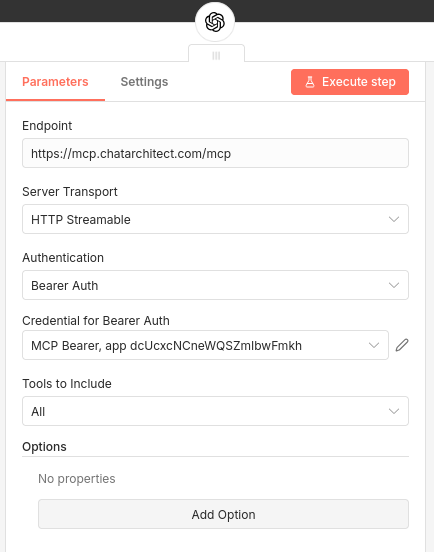
Configuration pour N8N
Pour l'intégration avec N8N, utilisez le bloc :
"Envoyez un message à un assistant"
et connectez-le à l' "outil client MCP".

Paramètres de l'outil client MCP :
- Authentification →
Authentification par porteur - Identifiants pour l'authentification Bearer → saisissez votre jeton d'autorisation
Après configuration, MCP sera disponible en tant qu'outil au sein de votre flux de travail.
Requête API ChatGPT avec MCP
Vous trouverez ci-dessous un exemple curl adressée à l'API OpenAI en utilisant MCP comme outil.
Variables :
$OPENAI_KEY— Clé API OpenAI$CA_TOKEN— Jeton d'autorisation MCP
Exemple de requête :
curl --request POST \
  --url https://api.openai.com/v1/responses \
  --silent \
  --header 'Content-Type: application/json' \
  --header "Authorization: Bearer $OPENAI_KEY" \
  --data "
{
  \"model\": \"gpt-5-nano\", \
  "input\": \"Envoyer le message **hello 2118** au numéro WhatsApp 996770297807\",
  \"tools\": [
    {
      \"type\": \"mcp\",
      \"server_label\": \"whatsapp_sender\",
      \"server_description\": \"Le serveur MCP permet l'envoi de messages vers WhatsApp\",
      \"server_url\": \"https://mcp.chatarchitect.com/mcp\",
      \"authorization\": \"$CA_TOKEN\",
      \"require_approval\": \"never\"
    }
  ]
}"
Dans cet exemple, le modèle se voit accorder l'accès au serveur MCP, ce qui permet l'envoi de messages WhatsApp.
Connexion de MCP à VSCode
Suivez ces étapes pour connecter MCP à VSCode :
Étape 1. Créer un dossier
À la racine de votre projet, créez :
.vscode
Étape 2. Créer le fichier mcp.json
Exemple de configuration :
{
  "serveurs": {
    "chatarchitect-mcp": {
      "type": "http",
      "url": "https://mcp.chatarchitect.com/mcp",
      "headers": {
        "Authorization": "Bearer
      }
    }
  }
}
Étape 3. Utilisation
- Ouvrir la fenêtre de discussion (CTRL + ALT + I)
- Saisissez le message suivant :
Envoyez un message WhatsApp « bonjour de vscode » au numéro 996770297807
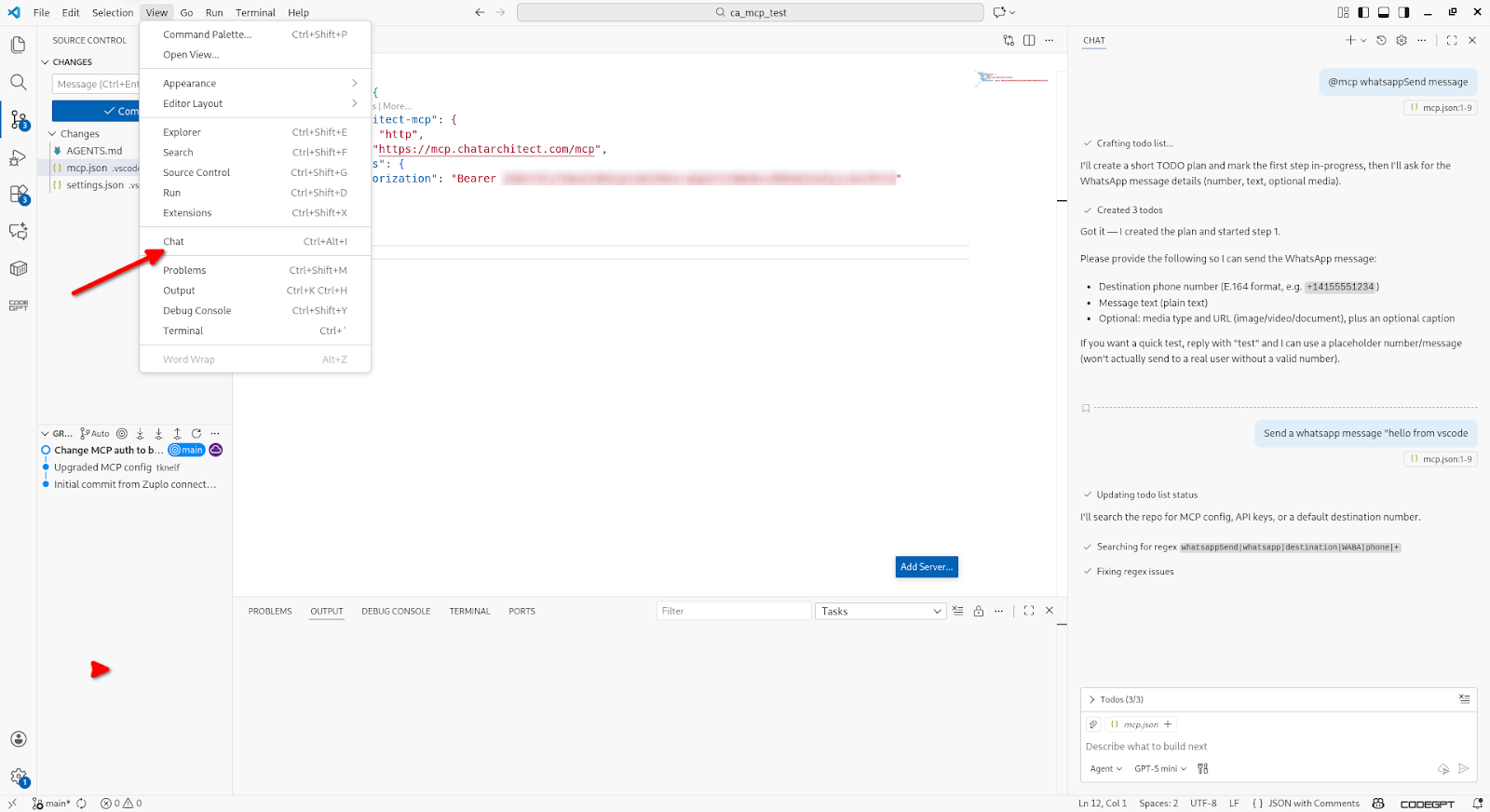
Le serveur MCP traitera et enverra le message en utilisant la connexion configurée.
Vérification
Une fois la connexion établie, essayez les commandes suivantes :
- « Envoyer un message WhatsApp à un client dont le numéro est +7… »
- « Rappelez au client la réunion de demain à 12h00. »
- « Informez l’utilisateur que la demande a été acceptée. »
Si le message est envoyé avec succès, MCP est correctement installé.
Sécurité et contrôle
- Toutes les actions de l'IA sont enregistrées ;
- Les types de messages peuvent être restreints ;
- Les confirmations et les limites de débit sont prises en charge ;
- Le MCP peut être désactivé à tout moment.
Vous êtes prêt
Votre agent IA analyse et recommande désormais des solutions, mais agit aussi en envoyant des messages WhatsApp de manière automatique et ciblée.
L'équipe ChatArchitect est à votre disposition pour toute assistance concernant la configuration ou les scénarios personnalisés.